Handbuch · Website-Integration
Deine Website mit smt-LISTINGS verbinden.
Öffnungszeiten, Bewertungs-Widget und Blog-Funktion Schritt für Schritt einrichten – allgemein, für WordPress und im Detail für Wix. Damit sich deine Daten auf der Website selbst aktuell halten.
- 3Integrationen: Öffnungszeiten, Bewertungen, Beiträge
- ~10Minuten pro Integration
- 7Kapitel, inklusive Wix im Detail
- 0Programmierkenntnisse nötig
Inhaltsverzeichnis
1Über dieses Handbuch
Dieses Handbuch führt Schritt für Schritt durch die Integration von smt-LISTINGS auf einer Website. Es zeigt, wie die Öffnungszeiten, das Bewertungswidget und die Blog-Funktion eingebunden werden.
Durch diese Verknüpfungen synchronisiert das Tool die Daten in Echtzeit mit der Website. Das spart manuellen Aufwand und sorgt dafür, dass Suchmaschinen und KI-Plattformen die Informationen fehlerfrei auslesen können.
·Aufbau
Teil B beschreibt die Einbindung allgemein und gilt für jede Website. Teil C beschreibt die Einbindung auf einer Wix-Website im Detail, mit Beispielcode und Angaben zu Elementgrössen.
Die Adresse api.myls.ch und die Script-IDs im Code sind technische Endpunkte der smt-APP. Sie müssen exakt so stehen bleiben, sonst lädt das Widget nicht. Ersetzt wird ausschliesslich die entity_id.
Jeder Kunde hat eine eigene entity_id. Verwenden Sie deshalb immer den Code, der für den jeweiligen Kunden in der smt-APP generiert wurde. Die Codebeispiele in diesem Handbuch sind Muster und funktionieren nicht ohne Anpassung.
Bei Fragen während der Einrichtung steht der Support jederzeit unter support@smt-listings.io zur Verfügung.
2Öffnungszeiten verbinden
Mit smt-LISTINGS gehören manuelle Anpassungen der Öffnungszeiten auf der Website der Vergangenheit an. Sobald das Tool einmalig im Footer der Seite integriert ist, steht die Live-Verbindung: Jede Änderung in der smt-LISTINGS App wird sofort automatisch und überall übernommen.
Suchmaschinen, KI-Plattformen und Navigationsdienste können die Daten dort fehlerfrei als sogenannte «strukturierte Daten» auslesen. Das liefert Systemen wie Google oder ChatGPT die perfekte Vorlage, um das Unternehmen bei Suchanfragen bevorzugt und mit den korrekten Zeiten anzuzeigen.

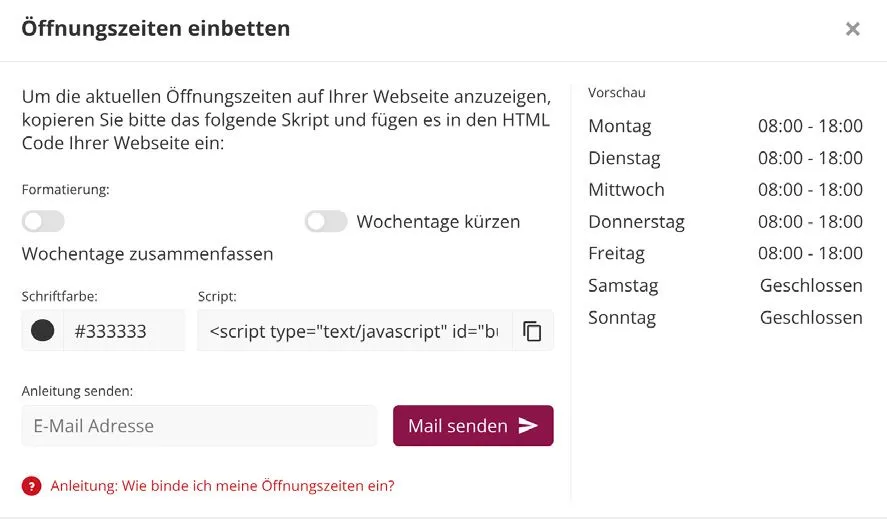
2.1Code in smt-LISTINGS erzeugen
- In smt-LISTINGS einloggen
- Bereich öffnenGehe zu Unternehmensdaten → Öffnungszeiten.
- Auf «Einbetten» klicken
- Design einstellenWähle aus, ob Wochentage abgekürzt oder zusammengefasst werden sollen.
- Schriftfarbe anpassenPasse die Schriftfarbe an das eigene CI an.
- Vorschau prüfenIn der Vorschau rechts siehst du, wie es später auf der Website aussieht.
- Script-Code kopierenKopiere den generierten Code aus dem Feld Script.
2.2Code auf der Website einsetzen
- Seite oder Abschnitt öffnenÖffne die gewünschte Seite oder einen Abschnitt, zum Beispiel «Öffnungszeiten».
- Code einfügenFüge den Code in den HTML-Bereich der Seite ein.
- Speichern und veröffentlichen
Wenn du später deine Öffnungszeiten in smt-LISTINGS anpasst, werden diese automatisch auch auf deiner Website aktualisiert.
Für Wix ist der Ablauf in Kapitel 6 ausführlich beschrieben – inklusive Beispielcode, den nötigen Elementgrössen und der mobilen Darstellung.
3Bewertungs-Widget
einbinden
Mit dem smt-LISTINGS Review-Widget bringst du deine Kundenbewertungen vollautomatisch auf deine Website. Genau wie bei den Öffnungszeiten schaffst du damit eine weitere Verbindung zwischen dem Tool und deiner Website, die Suchmaschinen die Relevanz und Aktualität des Unternehmens signalisiert.
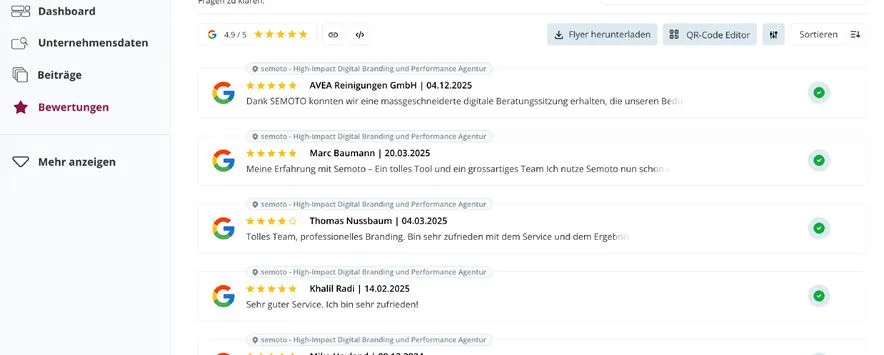
- Widget-Einstellungen öffnenKlicke in der App auf das Code-Symbol, um das Widget zu öffnen.
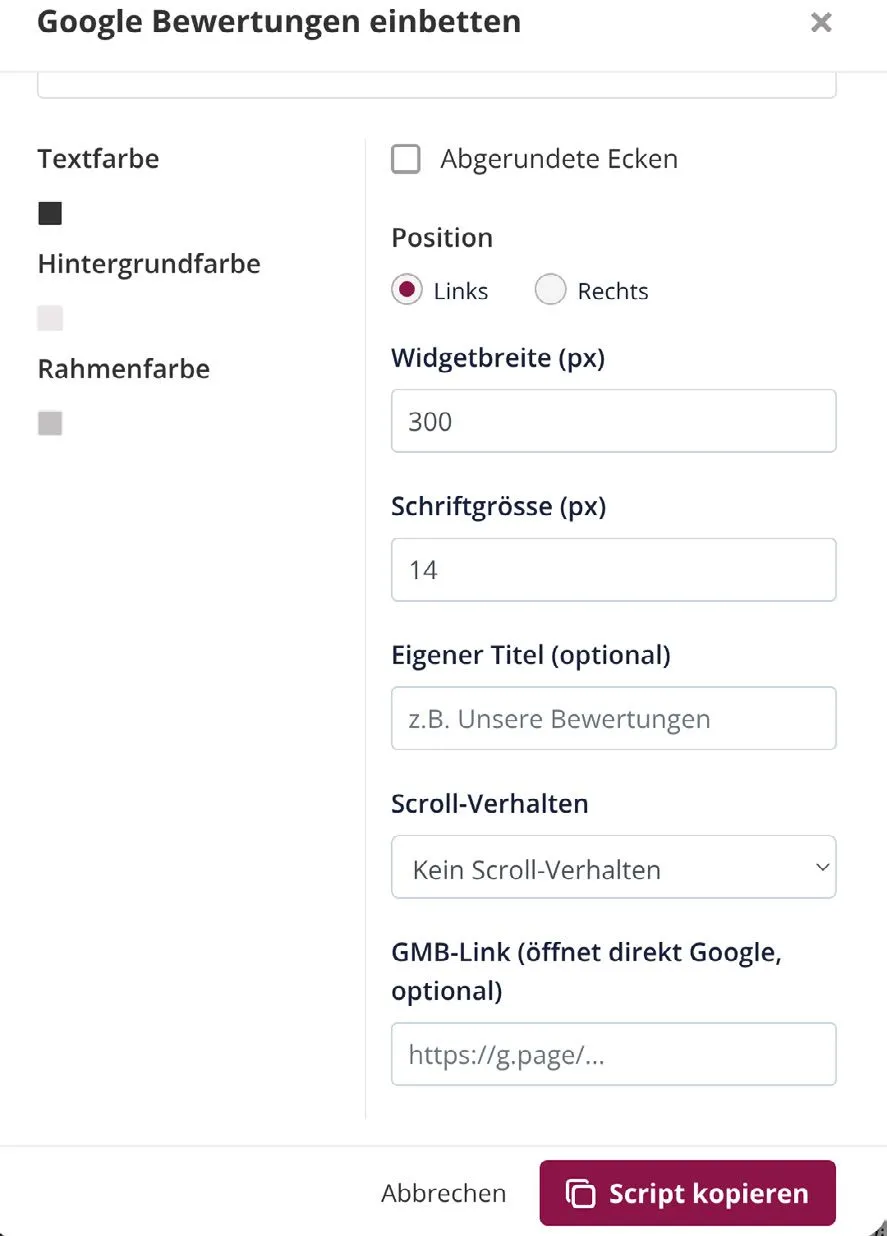
- Design anpassenHier kannst du das Design flexibel an den Look deiner Website anpassen, damit es sich nahtlos in den Auftritt einfügt.
- Scroll-Verhalten optimierenFür eine optimale Benutzererfahrung empfehlen wir, beim Scroll-Verhalten die Option «bei Scrollen ausblenden» zu wählen. So bleibt die Website übersichtlich, das Widget stört den Lesefluss nicht und blendet sich dezent aus, sobald der Besucher scrollt.
- Script kopieren und einbauenKopiere anschliessend das generierte Script und baue es in den Code deiner Website ein, um das Widget live zu schalten.


Für Wix gibt es zwei Varianten – je nachdem, ob die Gratisversion oder eine kostenpflichtige Version mit eigener Domain im Einsatz ist. Beide sind in Kapitel 7 beschrieben.
4Blog-Funktion per Script
einbinden
Mit der Blog-Funktion von smt-LISTINGS kannst du deine Beiträge und Blogartikel vollautomatisch auf deiner Website anzeigen lassen. Jedes Mal, wenn du in der App einen neuen Beitrag veröffentlichst, wird dieser ohne manuellen Aufwand in Echtzeit auf deiner Website eingepflegt.
Diese Variante funktioniert über einen Script-Link und eignet sich für normale Websites. Für WordPress gibt es eine direkte Anbindung – siehe Kapitel 5.
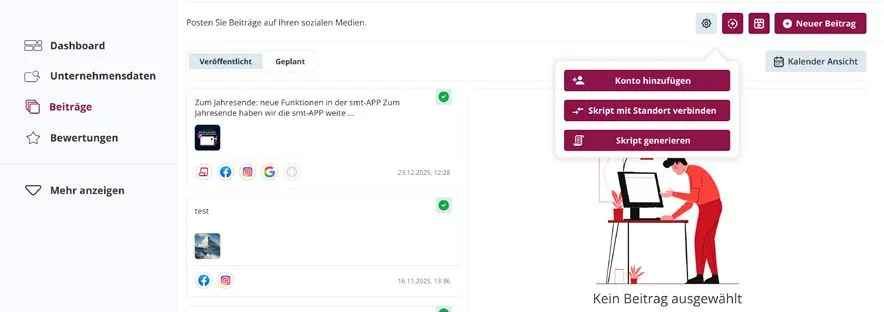
- Bereich «Beiträge» öffnenIn deinem smt-LISTINGS Account auf Beiträge klicken.
- Zahnrad-Symbol öffnenOben rechts auf das Zahnrad-Symbol klicken.
- «Skript generieren» auswählen
- Script-Code kopieren
- Unterseite erstellenAuf der Website eine neue Unterseite erstellen, zum Beispiel «News» oder «Aktuell».
- Script-Code einfügenDen Code auf dieser Seite einfügen.
- Neuen Post erstellen und Website auswählenDie News-Beiträge werden nun automatisch angezeigt.
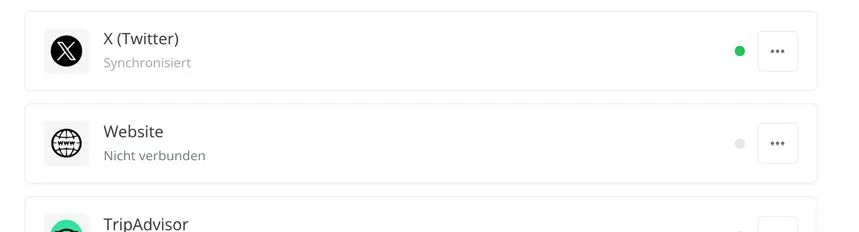
So haben wir das bei uns selbst umgesetzt: smt-listings.io/news
5Blog-Funktion für
WordPress einrichten
Auch bei WordPress werden Beiträge, die du in der App veröffentlichst, in Echtzeit auf deiner Website eingepflegt. Die Verbindung wird hier nicht über ein Script, sondern direkt über die WordPress-Benutzerverwaltung hergestellt.
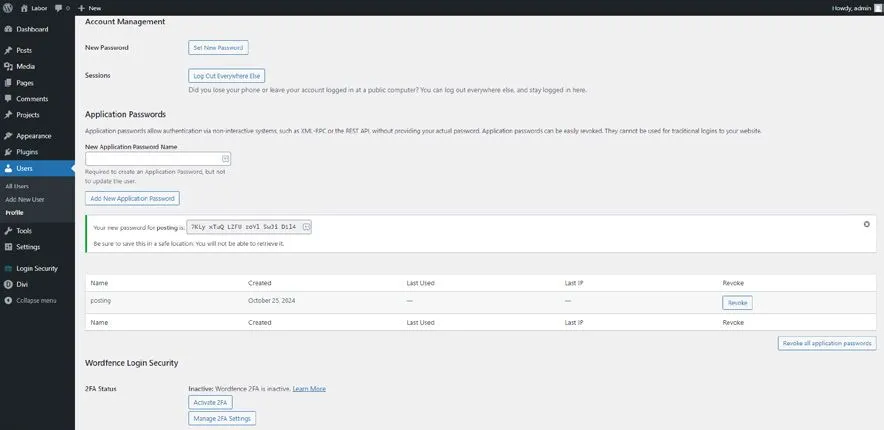
5.1Application Password erstellen
- Als Admin anmeldenMelde dich mit einem Admin-Benutzer im WordPress-Dashboard an.
- Benutzereinstellungen öffnen
- Zu «Application Passwords» scrollenScrolle nach unten zum Punkt Application Passwords.
- Passwort erzeugenGib einen Namen für die Verbindung ein, zum Beispiel «Posting», und klicke auf Add New Password.
- Passwort sichernDas generierte Passwort wird angezeigt – kopiere und sichere es, da es später nicht mehr einsehbar ist.
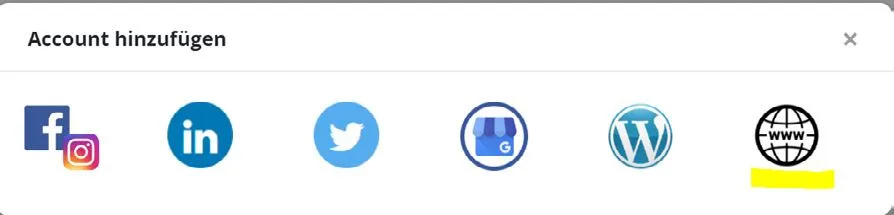
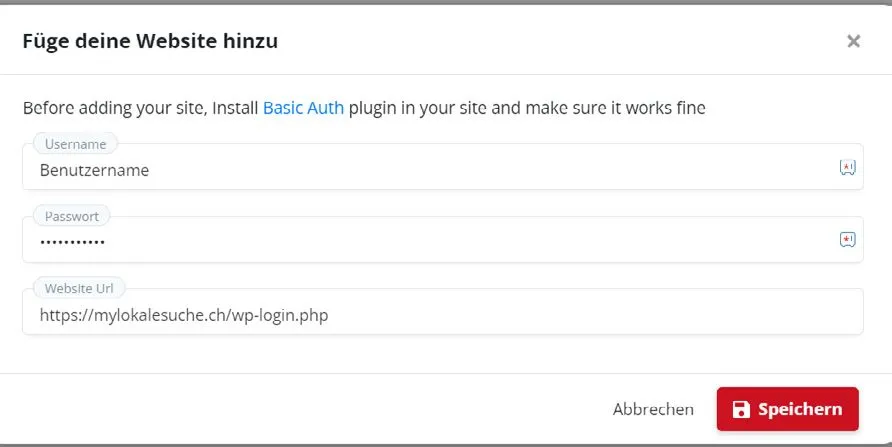
5.2Verbindung in der smt-APP einrichten
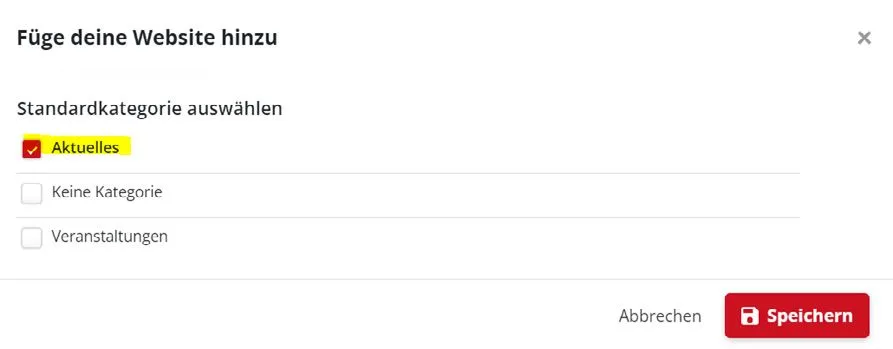
- Kategorie anlegenIm WordPress-Dashboard eine Kategorie «Aktuelles» erstellen.
- Website-Posting öffnenÖffne die smt-APP und gehe zur Einrichtung des Website-Postings.
- Zugangsdaten eintragenVerwende den Benutzernamen und das Application Password, das du zuvor für diesen Benutzer erstellt hast.
- Website-URL eingebenGib die Website-URL ein, um die Verbindung vollständig herzustellen.
- Kategorie wählenDanach die Kategorie «Aktuelles» wählen.
So haben wir das bei einem Kunden umgesetzt: scherrer-motos.ch/news
5.3Fehler res_forbidden beheben
Tritt beim Verbinden die Fehlermeldung res_forbidden auf, füge die folgende Zeile zur Datei .htaccess hinzu, direkt nach RewriteEngine On.
Sichere den Inhalt der .htaccess-Datei, bevor du Änderungen machst.
6Öffnungszeiten auf einer
Wix-Website
6.1Überblick und Voraussetzungen
Mit dem smt-LISTINGS Öffnungszeiten-Widget zeigen Sie Ihre aktuellen Öffnungszeiten auf Ihrer Wix-Website an. Die Zeiten werden automatisch über die smt-APP geladen und auf Ihrer Website dargestellt.
Voraussetzungen
- Zugriff auf den Wix Editor Ihrer Website
- Den persönlichen smt-LISTINGS Öffnungszeiten-Code
- Eine veröffentlichte Wix-Website
Das Widget funktioniert auch mit der kostenlosen Wix-Version.
Die Adresse api.myls.ch und die Script-IDs im Code sind technische Endpunkte der smt-APP. Sie müssen exakt so stehen bleiben, sonst lädt das Widget nicht. Ersetzt wird ausschliesslich die entity_id.
6.2Wix Editor öffnen
- Bei Wix anmelden.
- Die Website im Wix Editor öffnen.
- Auf die Seite wechseln, auf der die Öffnungszeiten erscheinen sollen — zum Beispiel Kontakt, Startseite oder Über uns.
6.3HTML-Element einfügen
- Links im Wix Editor auf Elemente hinzufügen oder das Plus-Symbol (+) klicken.
- Embed Code oder Einbetten wählen.
- Embed HTML oder HTML einbetten wählen.
- Das HTML-Element an der gewünschten Stelle platzieren.
Bitte Embed HTML / HTML-Code verwenden — nicht Website-Adresse einbetten.
6.4Öffnungszeiten-Code einfügen
- Auf das HTML-Element klicken und Code eingeben oder Enter Code wählen.
- Den persönlichen smt-LISTINGS Öffnungszeiten-Code einfügen.
- Auf Aktualisieren, Übernehmen oder Apply klicken.
Der untenstehende Code ist ein Muster. Das Script muss durch den individuellen Code ersetzt werden, den Sie aus der smt-APP erhalten haben. Besonders der Wert entity_id ist kundenspezifisch.
6.5Höhe des Elements anpassen
Damit keine Scrollleiste angezeigt wird, muss das HTML-Element in Wix genügend hoch sein.
Es reicht nicht, nur den Code anzupassen. Das Wix-Element selbst muss ebenfalls genügend hoch eingestellt sein.
6.6Mobile Ansicht prüfen
- Im Wix Editor in die Mobile Ansicht wechseln.
- Auf das eingefügte HTML-Element klicken.
- Das Element bei Bedarf nach unten grösser ziehen.
- Prüfen, ob die Öffnungszeiten ohne Scrollleiste sichtbar sind.
Falls die Darstellung auf dem Smartphone nicht optimal ist, kann das Element in der mobilen Ansicht separat angepasst werden.
6.7Website veröffentlichen
- Oben rechts auf Veröffentlichen klicken.
- Die veröffentlichte Website in einem neuen Browserfenster öffnen.
- Die Darstellung auf Desktop und Smartphone prüfen.
6.8Häufige Probleme
Die Öffnungszeiten werden nicht angezeigt
- Wurde der Code als HTML-Code eingefügt?
- Wurde nicht versehentlich «Website-Adresse einbetten» verwendet?
- Wurde die Website nach dem Einfügen veröffentlicht?
- Ist die Website online erreichbar?
- Wurde der Code vollständig kopiert?
- Wurde das Beispielscript durch den persönlichen smt-LISTINGS Code ersetzt?
Es erscheint eine Scrollleiste
Erhöhen Sie die Höhe des HTML-Elements im Wix Editor. Empfehlung: Desktop mindestens 350 px, Mobile mindestens 400–450 px.
Die Öffnungszeiten sind abgeschnitten
Das HTML-Element ist wahrscheinlich zu niedrig. Ziehen Sie es im Wix Editor etwas nach unten grösser und veröffentlichen Sie die Website erneut.
Die Darstellung ist auf dem Smartphone anders
Wix verwaltet die mobile Darstellung teilweise separat. Wechseln Sie in den Mobile Editor und passen Sie dort Position und Höhe des HTML-Elements an.
7Bewertungen auf einer
Wix-Website
7.1Wichtig vorab: die entity_id
Der Einbindungscode enthält eine kundenspezifische entity_id. Diese muss je nach Kunde ersetzt werden. Beispiel: entity_id=TVRVeU9Eaz0%3D
Verwenden Sie deshalb immer den Bewertungs-Code, der für den jeweiligen Kunden in der smt-APP generiert wurde.
7.2Variante 1 · Wix Gratisversion
Funktioniert ebenso in den kostenpflichtigen Versionen. Bei der Gratisversion von Wix wird das Widget am zuverlässigsten über das HTML-Code-Fenster eingefügt. Dabei wird nur das Bewertungs-Badge mit den Bewertungen angezeigt.
In dieser Variante wird der Klick auf das Badge blockiert. Dadurch öffnet sich beim Anklicken kein Google-Fenster und es entstehen keine iFrame-Probleme innerhalb von Wix.
- Wix Editor öffnen.
- Die gewünschte Seite öffnen, auf der das Bewertungs-Badge angezeigt werden soll.
- Links auf Hinzufügen klicken.
- Einbetten / Embed auswählen.
- HTML einbetten oder Embed HTML auswählen.
- Das HTML-Element an der gewünschten Stelle platzieren.
- Auf Code eingeben klicken.
- Den Code aus Kapitel 7.3 einfügen.
- Auf Desktop und Mobile prüfen.
- Die Website veröffentlichen.
7.3Code für die Wix Gratisversion
Hinweis zur mobilen Darstellung
Das HTML-Element in Wix sollte in der mobilen Ansicht auf die volle verfügbare Breite gezogen werden. Wenn rechts oder links ein Scrollbalken entsteht, sollte die Breite des HTML-Elements reduziert oder neu auf die Seitenbreite angepasst werden.
7.4Variante 2 · Kostenpflichtige
Wix-Version mit eigener Domain
Bei einer kostenpflichtigen Wix-Website mit verbundener Domain kann der Code alternativ über den Bereich Custom Code im Wix-Dashboard eingefügt werden. Das ist vor allem dann sinnvoll, wenn das Bewertungs-Badge seitenweit oder auf ausgewählten Seiten automatisch geladen werden soll.
Die Original-Einbindung funktioniert nur dann zuverlässig, wenn Wix das externe Script auf der Live-Website korrekt ausführt. Da Wix Drittanbieter-Code nicht vollständig kontrolliert, sollte die Einbindung nach dem Veröffentlichen immer auf Desktop und Smartphone getestet werden.
- Wix Dashboard öffnen.
- Zu Einstellungen wechseln.
- Custom Code oder Benutzerdefinierter Code öffnen.
- Auf + Add Custom Code klicken.
- Den smt-LISTINGS Script-Code einfügen.
- Einen Namen vergeben, zum Beispiel «smt-LISTINGS Google-Bewertungen».
- Auswählen, ob der Code auf allen oder nur auf bestimmten Seiten geladen werden soll.
- Als Position wird Body – end empfohlen.
- Speichern und Website veröffentlichen.
- Die Live-Website auf Desktop und Smartphone prüfen.
Original-Code für die kostenpflichtige Wix-Version
Auch hier muss die entity_id pro Kunde ersetzt werden.
7.5Parameter im Code
| Parameter | Bedeutung |
|---|---|
| entity_id | Kundenspezifische ID aus der smt-APP. Muss je nach Kunde ersetzt werden. |
| background_color | Hintergrundfarbe des Bewertungs-Badges. |
| text_color | Textfarbe im Bewertungs-Badge. |
| border_color | Rahmenfarbe des Bewertungs-Badges. |
| is_rounded | Abgerundete Ecken. Möglich sind true oder false. |
| position | Position des Badges, zum Beispiel left. |
7.6Häufige Probleme
Das Widget wird auf Mobile abgeschnitten
Prüfen Sie im Wix Mobile Editor Breite und Höhe des HTML-Elements. Das Element sollte nicht breiter sein als der sichtbare Seitenbereich.
Es entsteht ein seitlicher Scrollbalken auf dem Smartphone
Meistens ist das HTML-Element zu breit eingestellt oder ragt leicht über den sichtbaren Bereich hinaus. Verwenden Sie den Code aus Variante 1 und stellen Sie das Element in Wix Mobile auf die volle verfügbare Breite.
Beim Klick öffnet sich Google nicht korrekt
Google-Seiten können innerhalb eines Wix-iFrames blockiert werden. Deshalb wird bei der Gratisvariante der Klick bewusst deaktiviert. Soll ein Link zu den Google-Bewertungen verwendet werden, fügen Sie ihn besser als separaten Wix-Button ausserhalb des HTML-Elements ein.
Das Widget erscheint nach dem Einfügen nicht sofort
Veröffentlichen Sie die Website und prüfen Sie die Live-Version. Manche Scripts werden im Wix Editor oder in der Vorschau nicht identisch dargestellt wie auf der veröffentlichten Website.
7.7Zusammenfassung
- Bei der Wix Gratisversion wird das Bewertungs-Badge über ein HTML-Code-Fenster eingefügt.
- In dieser Variante wird nur das Badge sichtbar angezeigt.
- Der Klick auf das Badge wird blockiert, damit keine Google-iFrame-Fehler entstehen.
- Bei kostenpflichtigen Websites mit verbundener Domain kann die Original-Einbindung über Custom Code getestet werden.
- Die entity_id muss immer pro Kunde ersetzt werden.
- Nach dem Einfügen die Darstellung immer auf Desktop und Smartphone prüfen.
Du kommst nicht weiter?
Wir helfen bei der Einrichtung.
Schreib uns mit einem Screenshot der Stelle, an der du stehst – am schnellsten geht es so. Kapitel 5 kannst du auch direkt an deinen Entwickler weiterleiten.